

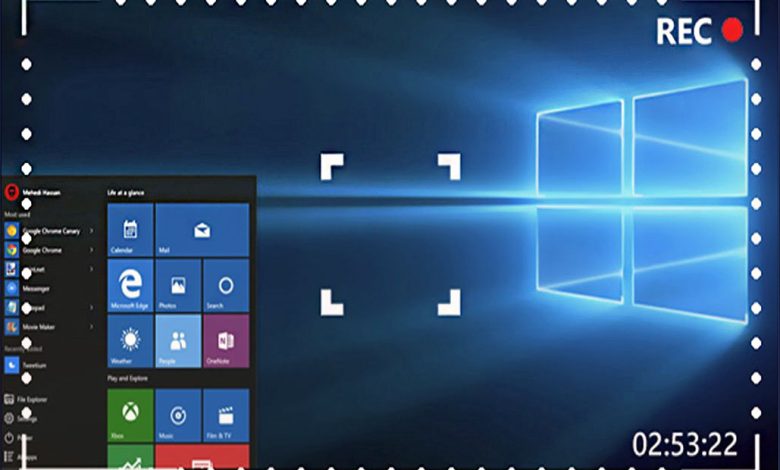
فیلمبرداری از صفحه ویندوز در چند قدم ساده؛ بدون نصب نرمافزار اضافی
پایگاه خبری آفتابنگاران، اگر میخواهید جلسه آنلاین، آموزش، بازی یا بخشی از فعالیتهای خود در ویندوز را ضبط کنید، لازم نیست حتماً سراغ نرمافزارهای پیچیده بروید. ویندوز ۱۰ و ۱۱ چند ابزار داخلی برای ضبط تصویر صفحه دارند و در کنار آنها، برنامههای حرفهایتری نیز برای کاربران فراهم شده است.
ضبط صفحه با Snipping Tool
یکی از سادهترین روشها استفاده از Snipping Tool است؛ ابزاری که بیشتر کاربران آن را برای گرفتن اسکرینشات میشناسند، اما قابلیت ضبط ویدئو نیز دارد.
برای شروع، Snipping Tool را از طریق جستوجوی ویندوز اجرا کنید. سپس حالت Video را انتخاب کرده و روی New بزنید.
در مرحله بعد، محدودهای از صفحه را که قصد ضبط آن را دارید مشخص کنید و گزینه Start را انتخاب کنید. از این لحظه فعالیتهای داخل محدوده انتخابشده ضبط میشود و پس از پایان، میتوانید ویدئو را ذخیره کنید.
این روش برای ضبط آموزشهای کوتاه، بخشی از یک جلسه آنلاین یا فعالیتهای معمول دسکتاپ بسیار ساده و سریع است.
Xbox Game Bar؛ ضبط سریع با یک میانبر
اگر قصد دارید بدون نصب برنامه جدید از صفحه فیلم بگیرید، Xbox Game Bar گزینه دیگری است که بهصورت پیشفرض در ویندوز ۱۰ و ۱۱ وجود دارد.
برای اجرای آن کافی است کلیدهای Win + G را همزمان فشار دهید. پس از باز شدن پنل، ابزار ضبط را پیدا کنید و با انتخاب دکمه ضبط، فیلمبرداری را آغاز کنید.
این قابلیت در ابتدا با هدف ضبط بازیها طراحی شده، اما در بسیاری از موارد برای ثبت فعالیتهای دیگر نیز کاربرد دارد.
یک میانبر کاربردی
برای شروع سریع ضبط، میتوانید از میانبر Win + Alt + R استفاده کنید. با همین ترکیب، عملیات ضبط آغاز یا متوقف میشود.
Camtasia؛ انتخاب مناسب برای آموزشهای حرفهای
کاربرانی که علاوه بر ضبط صفحه، به ویرایش ویدئو نیز نیاز دارند میتوانند از نرمافزارهایی مانند Camtasia استفاده کنند.
این برنامه امکانات گستردهتری نسبت به ابزارهای داخلی ویندوز دارد و به کاربر اجازه میدهد قسمت مشخصی از نمایشگر را ضبط کند، صدا را مدیریت و ویرایش کند و پس از پایان ضبط، ویدئو را تدوین کند.
افزودن متن، افکت، تغییر ظاهر بخشهای مختلف ویدئو و انجام ویرایشهای آموزشی از جمله قابلیتهایی است که Camtasia را به گزینهای محبوب برای تولید محتوای آموزشی تبدیل کرده است.
OBS؛ گزینه رایگان برای کاربران حرفهای
اگر به دنبال یک ابزار رایگان و قدرتمند هستید، OBS Studio یکی از گزینههای شناختهشده برای ضبط صفحه نمایش است.
OBS علاوه بر ضبط دسکتاپ، امکان ضبط بازی، وبکم و صدا را نیز فراهم میکند و میتوان از آن برای تولید محتوای آموزشی، ضبط ویدئو و حتی پخش زنده استفاده کرد.
البته امکانات بیشتر OBS باعث شده راهاندازی اولیه آن نسبت به ابزارهای داخلی ویندوز کمی پیچیدهتر باشد.
کدام روش بهتر است؟
انتخاب ابزار به نوع استفاده شما بستگی دارد:
- ضبط سریع و ساده: Snipping Tool
- ضبط بازی و فعالیتهای سریع: Xbox Game Bar
- ضبط و تدوین حرفهای: Camtasia
- ضبط رایگان با امکانات پیشرفته: OBS Studio
در نتیجه، اگر فقط میخواهید از بخشی از صفحه ویندوز فیلم بگیرید، ابتدا سراغ ابزارهای داخلی ویندوز بروید. اما برای تولید ویدئوهای آموزشی حرفهای یا ضبط همزمان چند منبع تصویری و صوتی، نرمافزارهای تخصصی انتخاب مناسبتری هستند.
نکته مهم پیش از ضبط
اگر قصد ضبط جلسه آنلاین یا محتوایی را دارید که افراد دیگری در آن حضور دارند، بهتر است پیش از ضبط، قوانین، حریم خصوصی و رضایت افراد حاضر را در نظر بگیرید. همچنین هنگام ضبط ویدئوهای آموزشی، بهتر است محل ذخیره فایلها را بررسی کنید تا فضای کافی روی رایانه وجود داشته باشد.
نویسنده: روح الله واعظی جزه