

سالادهای آماده؛ وعدهای سالم یا تلهای میکروبی؟/ شستوشوی مجدد سالادهای بستهبندی لازم است؟
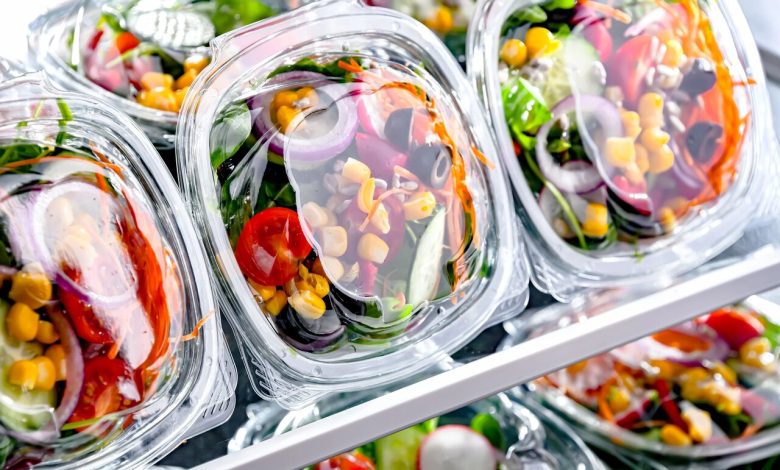
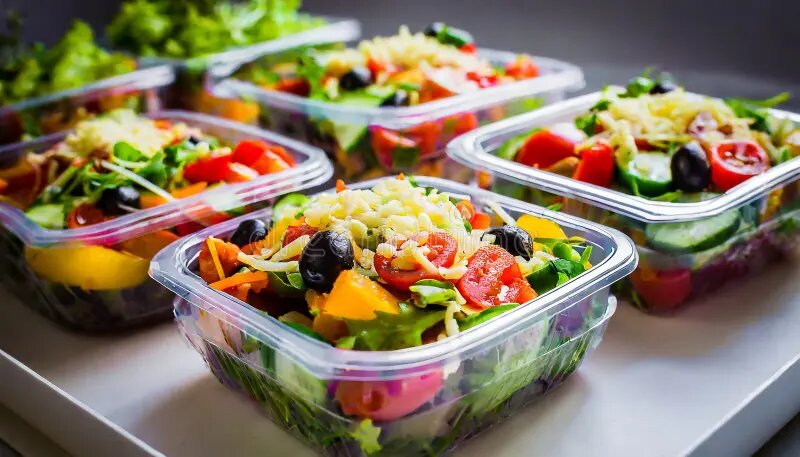
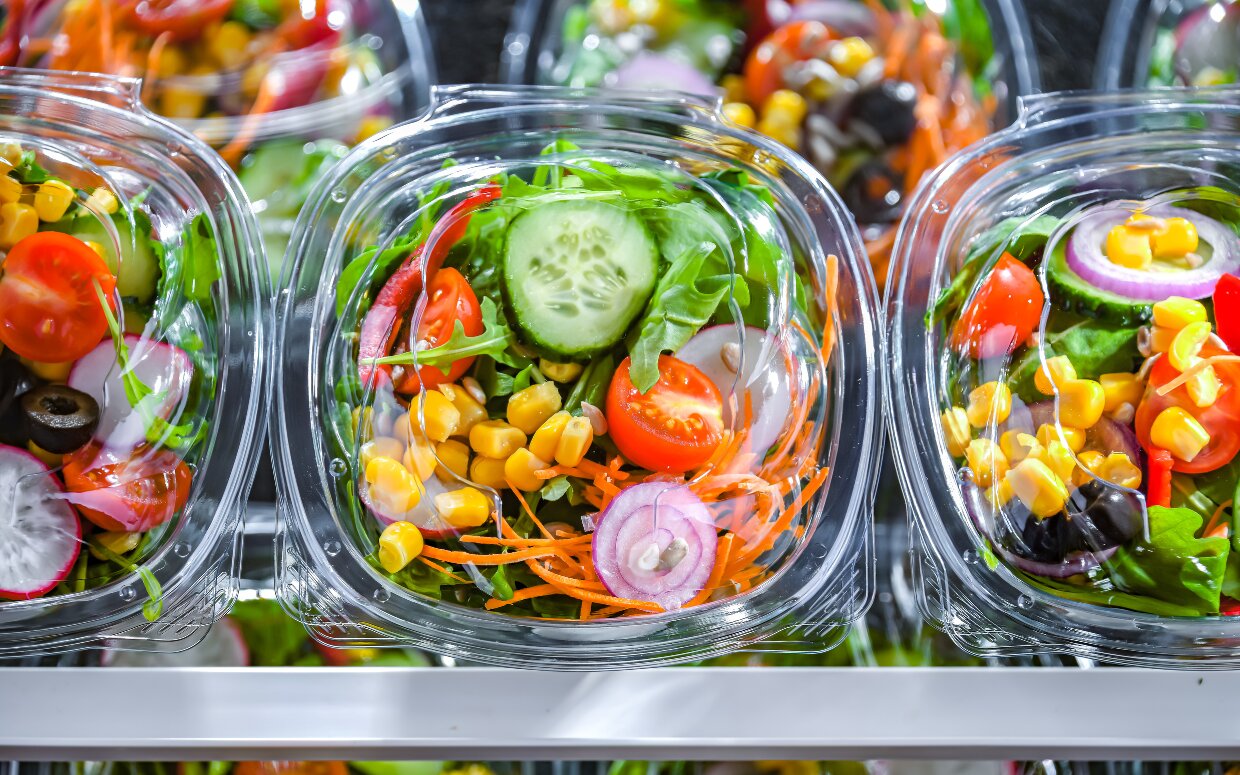
الهه جعفرزاده: بازار سالادهای بستهبندی آماده مصرف طی سالهای اخیر رشد چشمگیری داشته است. این محصولات بهعنوان گزینهای سریع و سالم برای مصرفکنندگان معرفی میشوند؛ سبزیجاتی که پیشتر شسته شدهاند و در بستههای وکیوم یا پلاستیکی عرضه میشوند. اما پشت این ظاهر سالم، پرسشهای جدی درباره ایمنی میکروبی مطرح است: آیا این سالادها واقعاً بیخطرند؟ آیا لازم است پیش از مصرف دوباره شسته شوند؟ و اگر بله، با چه روشی؟
خطرات میکروبی در سالادهای آماده
مطالعات علمی نشان دادهاند که سالادهای آماده مصرف میتوانند حامل انواع میکروارگانیسمها باشند:
۱) باکتریها؛ که عامل بیماریهای گوارشیاند:
- «اشریشیاکولی» یا E. coli O۱۵۷:H۷:
یکی از خطرناکترین سویههای اشرشیاکولی که میتواند باعث اسهال خونی و سندرم همولیتیک اورمیک شود. این باکتری در سالادهای بستهبندی و سبزیجات خام بارها عامل شیوع بیماری بوده است.
- «سالمونلا» یا Salmonella spp:
عامل شایع مسمومیت غذایی در جهان است و میتواند از طریق خاک، کود حیوانی یا تماس با پرندگان و دام وارد سبزیجات شود. موارد متعددی از شیوع سالمونلا در سالادهای آماده گزارش شده است.
- «لیستریا» یا Listeria monocytogenes:
این باکتری در سالادهای بستهبندی و محصولات آماده مصرف بارها شناسایی شده است. یک باکتری مقاوم به سرماست که حتی در یخچال هم رشد میکند. برای زنان باردار، نوزادان و سالمندان بسیار خطرناک است.
۲) قارچها و کپکها؛ که عمر مفید محصول را کاهش میدهند.
۳) ویروسها و انگلها؛ که در برخی موارد با شیوع بیماریهای غذایی مرتبط بودهاند.
۴) منابع آلودگی؛ آلودگی میتواند در مراحل مختلف تولید و توزیع رخ دهد:
- خاک و آب آبیاری: اگر کنترل نشود، میتواند حامل باکتریها و انگلها باشد.
- کود حیوانی: یکی از منابع اصلی سالمونلا و E. coli.
- فرآیند برداشت و بستهبندی: تماس با دست یا تجهیزات آلوده.
- حملونقل و نگهداری: شرایط نامناسب دما و رطوبت میتواند رشد باکتریها را تسهیل کند.
نقش آب و شستوشو
بر اساس گزارش منتشرشده در Trends in Food Science & Technology، شستوشوی اولیه سبزیجات با آب تمیز یا محلولهای ضدعفونی ملایم در کارخانهها معمولاً با آب انجام میشود. این کار بار میکروبی را کاهش میدهد اما نابودی کامل تضمین نمیشود. به همین دلیل، حتی محصولات با برچسب “Ready-to-eat” ممکن است همچنان حامل میکروب باشند.
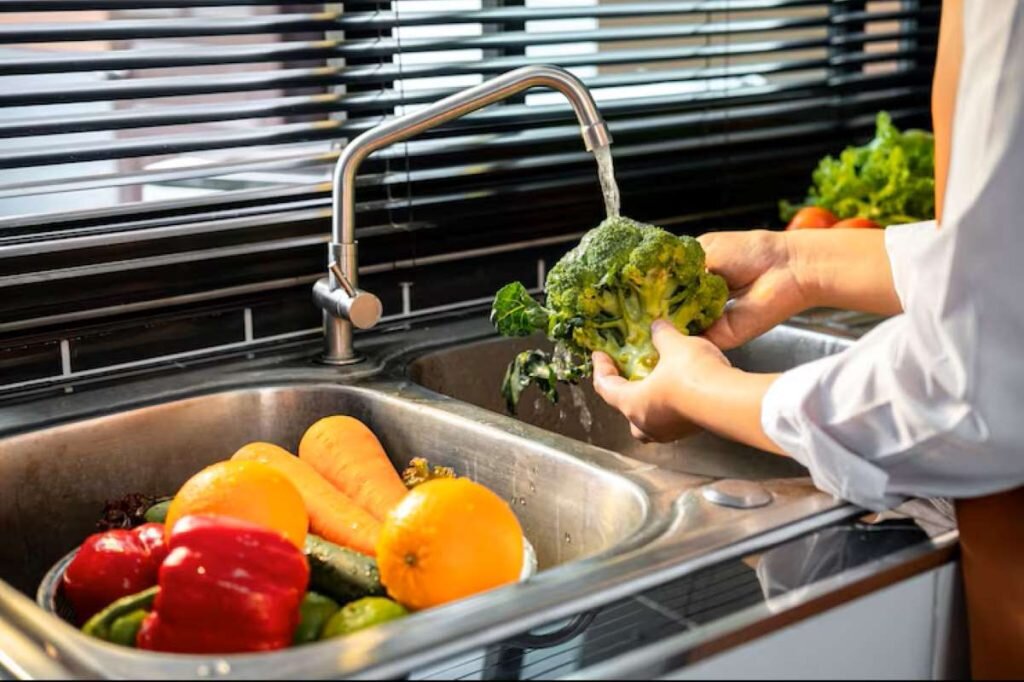
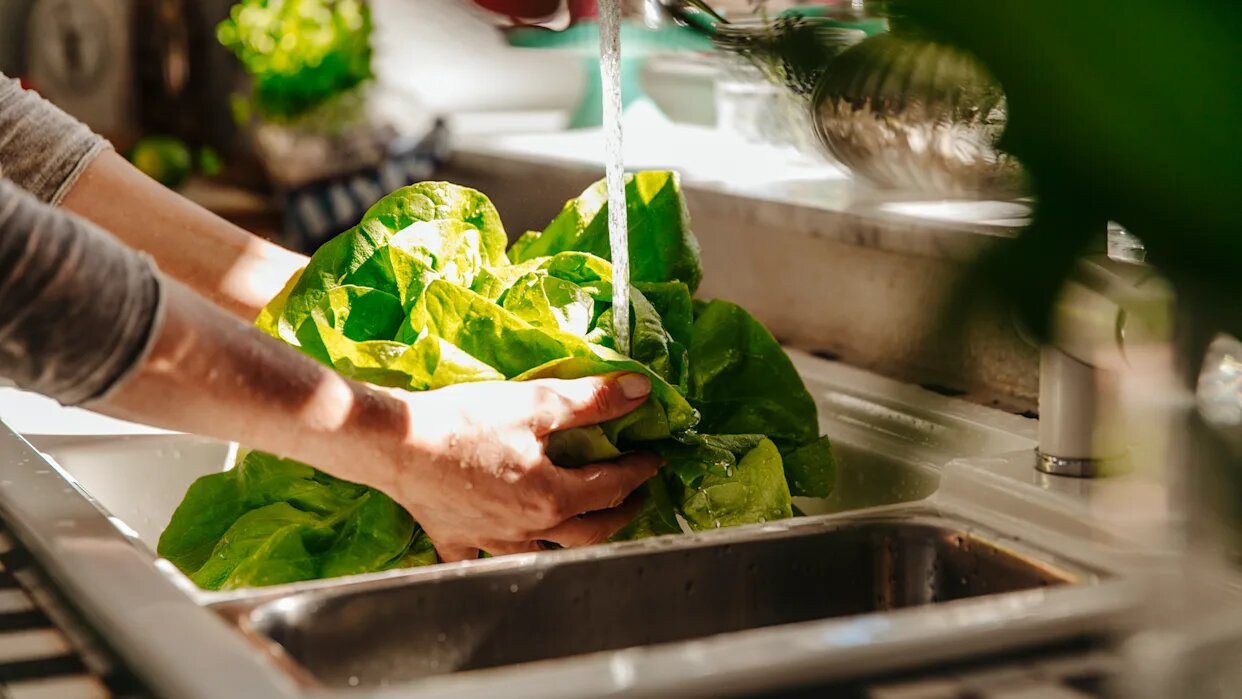
آیا باید این سالادها را دوباره شست؟ بله. مرکز کنترل و پیشگیری از بیماریهای امریکا (CDC) توصیه میکند که مصرفکنندگان حتی سالادهای آماده را پیش از مصرف با آب سرد بشویند تا بار میکروبی سطحی کاهش یابد.
سازمان ایمنی غذایی اروپا (EFSA) نیز هشدار میدهد که آلودگی میتواند در طول زنجیره تولید و حملونقل رخ دهد، بنابراین احتیاط لازم است. پژوهشهای علمی نشان دادهاند که شستوشوی مجدد با آب سرد جاری سادهترین و مؤثرترین اقدام برای کاهش خطر است، هرچند نابودی کامل تضمین نمیشود.
یافتههای علمی و مقررات بینالمللی چه میگویند؟
مرکز کنترل و پیشگیری از بیماریهای آمریکا (CDC) تأکید میکند که سبزیجات خام، از جمله سالادهای بستهبندی، میتوانند حامل E. coli, Salmonella و Listeria باشند و شستوشوی مجدد با آب تمیز میتواند بار میکروبی سطحی را کاهش دهد.
در ایالات متحده، Food Code بر اهمیت کیفیت آب و آموزش کارکنان در مراحل تولید تأکید دارد.
سازمان ایمنی غذایی اروپا (EFSA) هشدار داده است که حتی محصولات آماده مصرف ممکن است در طول زنجیره تولید و حملونقل آلوده شوند، بنابراین مصرفکنندگان باید احتیاط کنند.
مطالعات علمی نشان دادهاند که شستوشوی مجدد با آب سرد جاری، سادهترین و مؤثرترین اقدام برای کاهش خطر است، هرچند نابودی کامل تضمین نمیشود. استفاده از آب بازیافتی در آبیاری نیز توصیه میشود، اما همین آب میتواند منبع آلودگی جدید باشد اگر کنترل نشود.
پژوهشگران پیشنهاد کردهاند که فناوریهای نوین مانند پرتودهی، استفاده از محلولهای ضدعفونی ملایم و بستهبندی هوشمند میتواند خطر آلودگی را کاهش دهد.
توصیههای عملی برای مصرفکنندگان
۱. شستن دوباره با آب سرد جاری پیش از مصرف، حتی اگر روی بستهبندی نوشته باشد “Ready-to-eat”، توصیه میشود. این روش بهترین گزینه روزمره برای کاهش آلودگی سطحی است.
۲. استفاده از سرکه یا آبلیمو در مواردی که نگرانی بیشتری وجود دارد، با آگاهی از تغییر طعم.
ترکیب آب و سرکه یا آبلیمو، به دلیل خاصیت اسیدی میتوانند غشای سلولی باکتریها را تخریب کنند، اما بافت و طعم برگها تغییر میکند.
ترکیب آب و نمک هم فشار اسمزی ایجاد میکند اما برای نابودی کامل نیاز به غلظتهای بسیار بالا دارد که برگها را خراب میکند.
۳. نگهداری در دمای یخچال و مصرف سریع پیش از تاریخ انقضا.
۴. اجتناب از مصرف سالادهای آماده در شرایط پرخطر (برای افراد با سیستم ایمنی ضعیف، زنان باردار، سالمندان).
حرف آخر
سالادهای بستهبندی آماده مصرف، اگرچه گزینهای راحت و سالم به نظر میرسند، اما همچنان خطر آلودگی میکروبی دارند. شستوشوی دوباره با آب تمیز بهترین اقدام عملی برای کاهش خطر است. سرکه و نمک نقش محدودی دارند و بیشتر جنبه تکمیلی دارند تا راهحل قطعی. مقررات بینالمللی و تحقیقات علمی بر اهمیت کنترل کیفیت آب، آموزش کارکنان و فناوریهای نوین در تولید این محصولات تأکید دارند.
۴۷۲۳۲